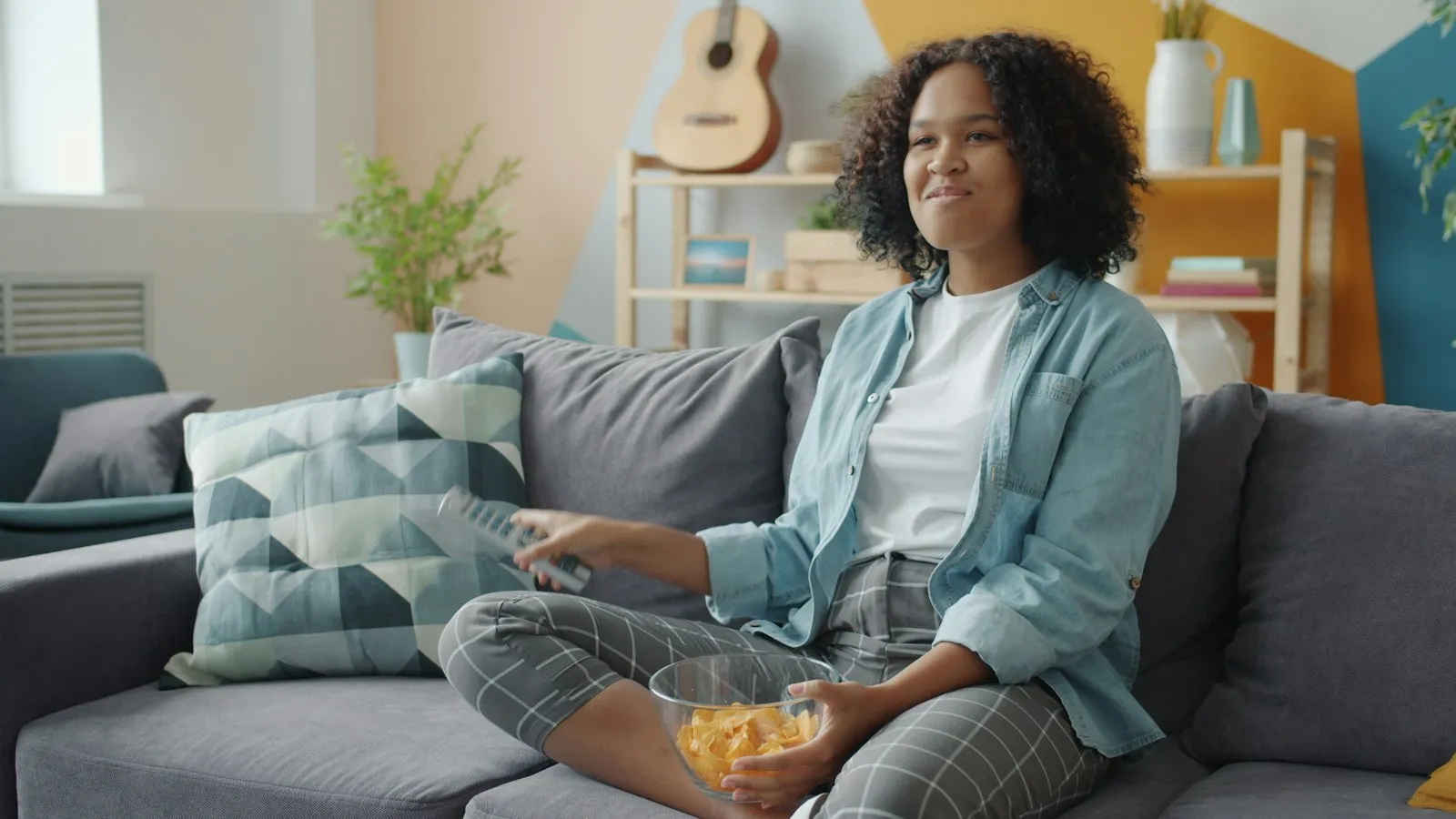
Smart IPTV: így nézhetsz IPTV-t Samsung, LG és Android TV-n

Smart IPTV alatt azt értjük, amikor az IPTV-t közvetlenül a Smart TV-n nézed, egy alkalmazással, külön doboz nélkül. Samsungon (Tizen rendszer), LG-n (webOS) és Android TV-s készülékeken is úgy megy, hogy a tévé alkalmazásboltjából telepítesz egy IPTV-lejátszót, majd beírod a szolgáltatótól kapott belépési adatokat. Öt-tíz perc, és ott a csatornalista a nappaliban.
Lent márkánként végigmegyünk a lépéseken. Egy fontos megjegyzés előre: az alkalmazásboltok kínálata országonként, tévémodellenként és időről időre változik, ezért mindig a saját tévéd boltjában nézd meg, mi érhető el.
Mielőtt elkezded
- Legyen kéznél a szolgáltatótól kapott belépési adat: felhasználónév, jelszó, szervercím, vagy egy M3U link.
- Frissítsd a tévé szoftverét a beállításokban.
- Ha lehet, kösd be a tévét kábellel a routerre. A beépített wifi a tévékben gyakran gyengébb, mint egy telefonban.
Smart IPTV Samsung tévén
- Nyomd meg a Home gombot, és menj az Apps menüpontra.
- Írd be a keresőbe: IPTV.
- Válassz egy lejátszót a találatok közül, vagy azt, amit a szolgáltatód ajánl, és telepítsd.
- Nyisd meg, és válaszd ki a belépés módját: felhasználónév és jelszó szervercímmel, vagy lejátszási lista (M3U) link.
- Add meg az adatokat, várd meg, amíg betölt a csatornalista és a műsorújság.
Néhány Samsung-lejátszó a tévé azonosítóját (MAC-címét) kéri, és egy weboldalon kell feltöltened hozzá a listádat. Ilyenkor kövesd az app saját útmutatóját, és csak a fejlesztő hivatalos oldalát használd.
Smart IPTV LG tévén
- A Home gombbal nyisd meg az LG alkalmazásboltját.
- Keress rá: IPTV.
- Telepítsd a kiválasztott lejátszót.
- Indítsd el, és add meg a belépési adatokat.
Az LG-s webOS rendszer gyors, de a régebbi modelleken kevesebb alkalmazás érhető el. Ha nincs megfelelő app, ne aggódj, egy külső eszközzel minden megoldható.
Smart IPTV Android TV-n és Google TV-n
Sony, Philips, TCL és más márkák sok modellje Android TV vagy Google TV rendszert használ. Itt a legnagyobb a választék:
- Nyisd meg a Google Play áruházat a tévén.
- Keress rá egy IPTV-lejátszóra.
- Telepítsd, nyisd meg, és add meg a belépési adatokat.
Az Android TV-s lejátszók közül sok támogatja a műsorújságot, a visszanézést és a videotékát is egy felületen. Az egyik ismert lejátszó az IPTV Smarters Pro. Hogy a te eszközödön elérhető-e, azt a tévéd boltjában nézd meg, a beállításáról pedig külön cikket írtunk: IPTV Smarters Pro beállítása.
Ha nincs app a tévédhez
Előfordul, hogy egy régebbi vagy kevésbé elterjedt tévén nincs megfelelő lejátszó. Ilyenkor:
- Vegyél egy streaming sticket (Fire TV Stick, Apple TV, Roku) vagy egy Android TV boxot.
- Dugd be a tévé HDMI-bemenetébe.
- Ott telepítsd a lejátszót az eszköz hivatalos boltjából.
Ne próbálj meg nem hivatalos forrásból alkalmazást feltenni a tévére. Ez biztonsági kockázat, és a tévé garanciáját is veszélyeztetheti. Arról, hogy mikor éri meg külön eszköz, az IPTV vevőegység cikkben írunk.
Tippek a jobb élményért
Kedvencek lista
Ha több száz csatorna van a listában, jelöld meg a kedvenceidet. Sokkal gyorsabb lesz a kapcsolgatás.
Műsorújság frissítése
Ha a műsorújság üres vagy rossz időpontot mutat, keresd meg az appban az EPG frissítése gombot, és nézd meg, jó-e a tévé időzónája.
Képminőség
Ha akad a kép, próbálj alacsonyabb minőséget, vagy válts kábeles kapcsolatra. Sokszor a wifi a gyenge pont, nem a szolgáltatás.
Automatikus indítás
Néhány tévén beállíthatod, hogy bekapcsoláskor rögtön a lejátszó induljon. Ettől olyan lesz, mintha klasszikus tévét néznél.
Meddig jó egy Smart TV az IPTV-hez?
A tévék gyártói általában néhány évig adnak szoftverfrissítést egy modellhez. Utána a tévé ugyanúgy működik, de az alkalmazásboltban egyre kevesebb új app jelenik meg, és a meglévők frissítései is elmaradhatnak. Egy hétéves tévén ezért előfordulhat, hogy a lejátszó lassabb, vagy egy újabb verzió már nem telepíthető.
Ez nem azt jelenti, hogy le kell cserélned a tévét. A kép ugyanolyan szép marad, csak az „okos” részét érdemes egy külső eszközre bízni. Egy stick vagy box sokkal olcsóbb, mint egy új tévé, és évekig naprakész marad. Sokan ezért a Smart TV-t egyszerűen kijelzőnek használják, a lejátszást pedig a box intézi.
Mit kapsz Smart TV-n?
A szolgáltatásunk működik Samsung, LG és Android TV-s készülékeken, élő csatornákkal, műsorújsággal, sok csatornán visszanézéssel és videotékával, HD, Full HD és egyes tartalmaknál 4K minőségben. A pontos listát a támogatott eszközök oldalon találod, a gyakori kérdéseket pedig a GYIK oldalon.
Ha szeretnéd látni, hogyan fut a saját tévéden, kérj a Liptv-nél ingyenes tesztet. Ha a beállításnál elakadsz, küldj egy fotót a képernyőről WhatsAppon, és megmondjuk, mit hova írj.
Gyors válaszok
Mi az a Smart IPTV?
Hétköznapi értelemben az IPTV nézése közvetlenül a Smart TV-n, egy lejátszóalkalmazással, külön doboz nélkül. Létezik egy ilyen nevű lejátszóalkalmazás is, de a kifejezést általában tágabban használják.
Mit tegyek, ha a tévém boltjában nincs IPTV-lejátszó?
Ilyenkor a legegyszerűbb egy streaming stick vagy TV box a HDMI-bemenetre. Ne próbálj meg nem hivatalos forrásból alkalmazást telepíteni a tévére.
Miért lassú az IPTV app a Smart TV-men?
A régebbi tévék processzora és memóriája szerényebb. Segíthet a tévé újraindítása, a felesleges appok törlése és a kábeles hálózati kapcsolat. Ha ez sem elég, egy külső eszköz gyorsabb lesz.